


تصور کن چند ساعت وقت گذاشتی، یه صفحه رو با المنتور طراحی کردی، رنگ دکمهها رو تغییر دادی، چندتا بخش جدید اضافه کردی و بالاخره روی «بهروزرسانی» زدی. همهچیز توی ویرایشگر درست به نظر میرسه، اما وقتی سایت رو باز میکنی، انگار هیچ اتفاقی نیفتاده! نه خبری از رنگهای جدیده، نه بخشهایی که اضافه کردی و نه حتی تغییرات متن.
اینجاست که احتمالاً از خودت میپرسی چرا تغییرات المنتور نمایش داده نمیشود و چطور میشه این مشکل رو برطرف کرد؟
ببین، همیشه قرار نیست مشکل از خود المنتور باشه. گاهی مرورگر نسخه قدیمی صفحه رو نشون میده، گاهی افزونه کش اجازه نمیده تغییرات جدید دیده بشن و بعضی وقتها هم فایلهای CSS یا تنظیمات سرور دردسر درست میکنن.
خبر خوب اینه که در خیلی از موارد، بدون نیاز به طراحی مجدد صفحه میتونی مشکل رو برطرف کنی. فقط باید بفهمی تغییرات واقعاً ذخیره نشد یا ذخیره شدن و نسخه جدید صفحه به بازدیدکننده نمایش داده نمیشه.
📣 اینجا محل دیده شدن تبلیغ شماست کلیک کن AD
در ادامه، از سادهترین بررسیها شروع میکنیم و قدمبهقدم سراغ علتهای فنیتر میریم.
چرا تغییرات المنتور ذخیره میشود ولی نمایش داده نمیشود؟
وقتی صفحهای رو با المنتور ویرایش میکنی، تغییرات بعد از ذخیره موفق باید روی نسخه منتشرشده سایت اعمال بشن. اما چیزی که بازدیدکننده میبینه، همیشه مستقیماً از اطلاعات جدید صفحه ساخته نمیشه.
ممکنه یک نسخه قدیمی از صفحه، فایل CSS یا منابع سایت در حافظه مرورگر، افزونه کش، سرور یا شبکه توزیع محتوا (CDN) ذخیره شده باشه.
برای همین گاهی توی ویرایشگر همهچیز درست دیده میشه، ولی در سایت اصلی هنوز طراحی قبلی وجود داره.
البته یه احتمال دیگه هم هست: اصلاً تغییرات بهدرستی ذخیره نشدن.
این دو حالت رو نباید با هم اشتباه بگیریم.
اگر بعد از بستن و باز کردن ویرایشگر، تغییرات همچنان وجود دارن اما در سایت دیده نمیشن، احتمال مشکل کش یا نمایش صفحه بالاتره. ولی اگه تغییرات داخل ویرایشگر هم ناپدید میشن، باید سراغ خطاهای ذخیرهسازی، تداخل افزونهها یا مشکلات سرور بریم.
قبل از هر کاری، این ۳ مورد را بررسی کن
قبل از اینکه تنظیمات وردپرس رو زیرورو کنی، سه بررسی ساده انجام بده. شاید اصلاً نیازی نباشه سراغ روشهای پیچیدهتر بری.
مطمئن شو صفحه درستی را ویرایش کردی
گاهی صفحهای که در المنتور تغییر میدی، همون صفحهای نیست که در سایت باز میکنی.
این اتفاق مخصوصاً در سایتهایی که چند نسخه از یک صفحه، قالبهای مختلف المنتور یا نسخههای چندزبانه دارن بیشتر دیده میشه.
آدرس صفحه منتشرشده رو باز کن و از نوار مدیریت وردپرس روی «ویرایش با المنتور» بزن. حالا بررسی کن آیا دقیقاً همون صفحهای باز میشه که تغییرش داده بودی یا نه.
اگر تغییرات مربوط به هدر، فوتر یا قالب نوشتههاست، باید شرایط نمایش قالب مربوطه در Theme Builder رو هم بررسی کنی.
وضعیت انتشار صفحه را بررسی کن
داخل ویرایشگر المنتور مطمئن شو روی دکمه «انتشار» یا «بهروزرسانی» کلیک کردی و فرایند ذخیره واقعاً تکمیل شده.
نمایش درست یک تغییر در پیشنمایش ویرایشگر، لزوماً به معنی انتشار اون در سایت نیست.
اگر از نسخههای قبلی صفحه یا قابلیت بازبینی استفاده کردی، بعد از بازیابی نسخه موردنظر دوباره تغییرات رو ذخیره کن.
سایت را در پنجره ناشناس مرورگر باز کن
یکی از سریعترین روشهای تشخیص مشکل، استفاده از حالت ناشناس یا Incognito مرورگره.
آدرس صفحه رو در یک پنجره ناشناس باز کن. اگر تغییرات جدید دیده شدن، احتمال داره مشکل از حافظه مرورگر، وضعیت ورود کاربر یا یکی از لایههای کش باشه.
ولی اگه همچنان طراحی قدیمی رو میبینی، باید بررسی رو ادامه بدیم.
۱. کش مرورگر را بررسی کن
اولین جایی که ارزش بررسی داره، حافظه مرورگره.
مرورگر برای اینکه سایتها سریعتر باز بشن، بعضی فایلها مثل تصاویر، استایلها و اسکریپتها رو ذخیره میکنه. این قابلیت در حالت عادی خیلی مفیده، اما گاهی باعث میشه فایلهای قدیمی رو ببینی.
مثلاً ممکنه رنگ دکمهای رو از آبی به نارنجی تغییر داده باشی، ولی مرورگر همچنان فایل استایل قبلی رو استفاده کنه.
برای بررسی این موضوع، صفحه رو باز کن و کلیدهای زیر رو فشار بده:
- در ویندوز:
Ctrl + Shift + R - در مک:
Cmd + Shift + R
این کار معمولاً باعث بارگذاری مجدد صفحه و درخواست تازه بسیاری از منابع میشه؛ هرچند لزوماً تمام لایههای کش رو دور نمیزنه.
حالا بررسی کن تغییرات المنتور نمایش داده میشن یا نه.
اگر مشکل حل نشد، همون صفحه رو در یک مرورگر دیگه یا روی دستگاه متفاوت باز کن.
ولی یه نکته مهم وجود داره: اگر افزونه کش یا سرور نسخه قدیمی صفحه رو تحویل بده، پاک کردن حافظه مرورگر بهتنهایی کافی نیست. در این حالت باید کش وردپرس رو بررسی کنی.
۲. کش افزونههای وردپرس را پاک کن
خیلی از سایتهای وردپرسی برای افزایش سرعت از افزونههای کش استفاده میکنن. افزونههایی مثل LiteSpeed Cache، WP Rocket یا WP Fastest Cache میتونن نسخه آماده صفحات رو ذخیره کنن تا سرور مجبور نباشه برای هر بازدید، صفحه رو از اول بسازه.
مشکل از جایی شروع میشه که نسخه ذخیرهشده بعد از ویرایش صفحه بهدرستی بهروزرسانی نشه.
فرض کن متن یک بخش رو تغییر دادی. المنتور اطلاعات جدید رو ذخیره کرده، اما افزونه کش هنوز نسخه قبلی HTML صفحه رو به بازدیدکننده نشون میده.
در این شرایط، هرچقدر هم صفحه رو رفرش کنی، ممکنه همچنان متن قبلی دیده بشه.
پاک کردن کش در LiteSpeed Cache
اگر از لایت اسپید کش استفاده میکنی، وارد پیشخوان وردپرس شو و مسیر زیر رو بررسی کن:
LiteSpeed Cache ← Toolbox ← Purge
در این قسمت، بسته به نسخه افزونه، گزینههایی برای پاکسازی کش وجود داره. برای آزمایش میتونی از Purge All استفاده کنی.
دقت کن پاکسازی همه کشها ممکنه بهصورت موقت باعث افزایش پردازش سرور بشه؛ بنابراین روی سایت پرترافیک بهتره ابتدا پاکسازی محدود به صفحه موردنظر رو امتحان کنی.
پاک کردن کش در WP Rocket
در سایتهایی که WP Rocket نصب شده، معمولاً از نوار مدیریت وردپرس یا بخش تنظیمات افزونه میتونی گزینه پاکسازی کش رو پیدا کنی.
بعد از پاکسازی، سایت رو در یک پنجره ناشناس باز کن.
اگر تغییرات ظاهر شدن، بهاحتمال زیاد مشکل از نسخه کششده صفحه بوده.
حالا داستان یه مقدار جالبتر میشه؛ چون حتی بعد از پاک کردن کش افزونه، ممکنه فایلهای استایل قدیمی المنتور همچنان باقی مونده باشن.
۳. فایلها و دادههای CSS المنتور را بازسازی کن
این یکی از مهمترین روشها برای زمانی است که تغییرات المنتور ذخیره میشود ولی در سایت نمایش داده نمیشود.
المنتور برای نمایش طراحی صفحات از CSS استفاده میکنه. بعضی استایلها میتونن در فایلهای تولیدشده توسط المنتور نگهداری بشن و اگر نسخه قدیمی این فایلها نمایش داده بشه، ظاهر صفحه با چیزی که در ویرایشگر میبینی متفاوت خواهد بود.
مثلاً ممکنه فونت جدید انتخاب کرده باشی یا فاصله بین ستونها رو تغییر داده باشی، ولی نسخه منتشرشده هنوز از استایل قبلی استفاده کنه.
برای بررسی و رفع مشکل:
۱. وارد پیشخوان وردپرس شو.
۲. از منوی کناری وارد بخش Elementor ← Tools شو.
۳. گزینه Clear Files & Data رو پیدا کن.
۴. روی اون کلیک کن و در صورت نمایش گزینه ذخیره، تغییرات رو ذخیره کن.
۵. حالا صفحه موردنظر رو با المنتور باز کن و در صورت نیاز، بعد از یک ویرایش کوچک و معتبر، دوباره روی «بهروزرسانی» بزن.
۶. کش افزونهها و سایر لایههای کش سایت رو هم پاک کن.
در بعضی نسخههای قدیمی المنتور، این قابلیت با عنوان Regenerate CSS & Data شناخته میشد.
این روش برای زمانی که رنگها، فاصلهها، فونتها یا سایر استایلهای صفحه بهدرستی نمایش داده نمیشن، ارزش بررسی زیادی داره.
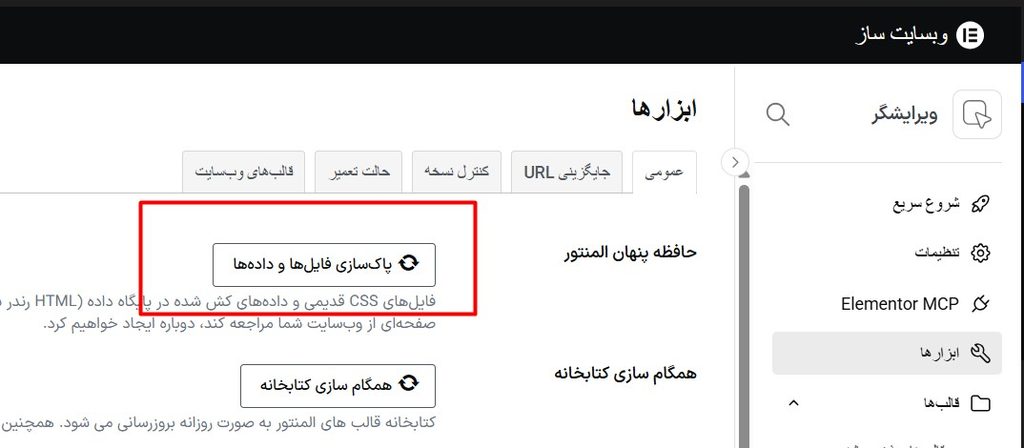
البته قرار نیست با اجرای این گزینه هر نوع مشکل المنتور برطرف بشه. اگر اطلاعات صفحه اصلاً ذخیره نشده باشن، بازسازی فایلهای CSS اونها رو برنمیگردونه.
۴. کش هاست و CDN را بررسی کن
تا اینجا کش مرورگر، افزونه وردپرس و فایلهای المنتور رو بررسی کردیم. اما اگه هنوز تغییرات دیده نمیشن، احتمال داره نسخه قدیمی صفحه در سطح سرور یا CDN ذخیره شده باشه.
بعضی شرکتهای هاستینگ از سیستمهای کش سمت سرور مثل LiteSpeed، Nginx FastCGI Cache یا Varnish استفاده میکنن. از طرف دیگه، اگر سایت پشت سرویسهایی مثل Cloudflare باشه، ممکنه بعضی پاسخها یا فایلهای استاتیک از شبکه توزیع محتوا دریافت بشن.
نکته اینجاست که پاک کردن کش وردپرس همیشه به معنی پاک شدن کش سرور یا CDN نیست.
از کجا بفهمیم مشکل مربوط به کش سرور است؟
اول سایت رو در حالت ناشناس بررسی کن. بعد، اگر به ابزارهای توسعهدهندگان مرورگر دسترسی داری، میتونی از بخش Network پاسخ صفحه رو ببینی.
بسته به سرویس مورد استفاده، هدرهایی مثل موارد زیر ممکنه وجود داشته باشن:
CF-Cache-Status
X-Cache
X-LiteSpeed-Cache
Age
اگر هدر مربوط به کش مقدار HIT داشته باشه، معمولاً یعنی پاسخ از یکی از لایههای کش دریافت شده. البته وجود این مقدار بهتنهایی ثابت نمیکنه که محتوای کش قدیمیه.
اگر از Cloudflare استفاده میکنی، ابتدا بررسی کن آیا برای صفحه موردنظر قانون کش فعال داری یا نه. سپس کش مربوط به همون آدرس رو از پنل سرویس پاک کن.
در مورد کش سمت سرور هم ممکنه نیاز باشه از کنترلپنل هاست یا پشتیبانی شرکت میزبان کمک بگیری.
برای آزمایش میتونی یک پارامتر مثل ?nocache=1 به انتهای آدرس اضافه کنی. اگر نتیجه متفاوت شد، احتمال تأثیر قوانین کش وجود داره، اما این پارامتر در همه سرویسها تضمین نمیکنه که کش دور زده بشه.
۵. کش داخلی و قابلیتهای بهینهسازی المنتور را بررسی کن
المنتور فقط یک صفحهساز ساده نیست؛ قابلیتهای مختلفی هم برای بهینهسازی خروجی صفحات داره.
بسته به نسخه مورد استفاده، ویژگیهایی مثل Element Caching یا روشهای بهینه بارگذاری CSS ممکنه روی خروجی صفحه تأثیر بذارن.
اگر مشکل دقیقاً بعد از فعال کردن یک قابلیت جدید شروع شده، بهتره تنظیمات اون رو بررسی کنی.
در نسخههای پشتیبانیشده المنتور، مسیر تنظیمات ویژگیها معمولاً از بخش زیر قابل دسترسیه:
Elementor ← Editor ← Settings ← Features
البته جای بعضی گزینهها ممکنه با تغییر نسخه المنتور متفاوت باشه.
برای عیبیابی، میتونی یک قابلیت بهینهسازی مشکوک رو بهصورت موقت در محیط آزمایشی غیرفعال کنی و نتیجه رو بررسی کنی.
حواست به این نکته باشه: قابلیتهای ساختاری مثل Flexbox Container یا Grid رو نباید بیدلیل غیرفعال کنی. اگر صفحه با این قابلیتها ساخته شده باشه، غیرفعال کردن اونها میتونه چیدمان رو خراب کنه.
بنابراین فقط سراغ تنظیماتی برو که به کش یا بارگذاری منابع مربوط میشن و قبل از تغییر، وضعیت قبلی رو ثبت کن تا در صورت نیاز برش گردونی.
۶. تداخل افزونههای وردپرس را پیدا کن
بعضی وقتها تغییرات المنتور نه بهخاطر کش، بلکه به دلیل تداخل با افزونههای دیگه نمایش داده نمیشن.
مثلاً یک افزونه بهینهسازی ممکنه فایلهای JavaScript رو با تأخیر بارگذاری کنه یا استایلهای CSS رو ترکیب و فشرده کنه. اگر این فرایند با یکی از قابلیتهای المنتور سازگار نباشه، خروجی صفحه ممکنه ناقص یا متفاوت نمایش داده بشه.
از طرف دیگه، بعضی افزونههای جانبی المنتور هم میتونن با نسخه اصلی صفحهساز تداخل داشته باشن.
چطور تداخل افزونهها را تشخیص بدیم؟
بهترین کار اینه که اول یک نسخه آزمایشی از سایت داشته باشی.
در محیط آزمایشی، بعد از تهیه نسخه پشتیبان:
۱. افزونههای بهینهسازی و افزونههای جانبی مشکوک رو موقتاً غیرفعال کن.
۲. کش رو پاک کن و صفحه رو دوباره بررسی کن.
۳. اگر مشکل برطرف شد، افزونهها رو یکییکی فعال کن.
۴. بعد از فعال کردن هر افزونه، دوباره عملکرد صفحه رو تست کن.
اگر با فعال شدن یک افزونه مشکل برگشت، احتمال تداخل اون افزونه بالاست.
دقت کن که غیرفعال کردن افزونه روی سایت اصلی، مخصوصاً افزونههای فروشگاهی، امنیتی یا عضویت، ممکنه روی عملکرد سایت تأثیر بذاره. برای همین محیط آزمایشی انتخاب امنتریه.
همچنین اگر گزینهای مثل Delay JavaScript یا Remove Unused CSS فعال داری، اون رو در محیط تست بررسی کن؛ نه اینکه بدون تشخیص مشکل تمام بهینهسازیها رو برای همیشه خاموش کنی.
۷. قالب وردپرس را از نظر تداخل بررسی کن
شاید عجیب به نظر برسه، ولی گاهی مشکل تغییرات المنتور از قالب وردپرس میاد.
هر قالب میتونه استایلها، ساختار HTML و تنظیمات اختصاصی خودش رو داشته باشه. اگر این موارد با استایلهای المنتور تداخل پیدا کنن، ممکنه بعضی تغییرات ظاهری نمایش داده نشن.
برای مثال، ممکنه رنگ یک عنوان رو داخل المنتور تغییر داده باشی، اما قالب با یک قانون CSS قویتر همچنان رنگ قبلی رو اعمال کنه.
در چنین شرایطی، مشکل لزوماً ذخیرهسازی یا کش نیست؛ بلکه اولویت قوانین CSS باعث تفاوت خروجی شده.
برای تشخیص مشکل قالب چه کاری انجام بدیم؟
در یک محیط آزمایشی، قالب فعلی رو موقتاً با یک قالب سازگار مثل Hello Elementor جایگزین کن.
اگر مشکل برطرف شد، باید استایلها یا قابلیتهای قالب اصلی رو دقیقتر بررسی کنی.
البته تغییر قالب میتونه روی هدر، فوتر، منوها و چیدمان بخشهای مختلف سایت تأثیر بذاره؛ بنابراین این کار رو روی سایت اصلی و بدون نسخه پشتیبان انجام نده.
اگر فقط رنگ یا فاصله یک المان اشتباه نمایش داده میشه، بررسی CSS با ابزار Inspect مرورگر میتونه سریعتر از تعویض قالب به نتیجه برسه.
۸. تنظیمات و کدهای CSS سفارشی را بررسی کن
اگر از CSS سفارشی داخل المنتور، تنظیمات قالب یا بخش CSS اضافی وردپرس استفاده میکنی، احتمال داره یکی از این کدها جلوی نمایش تغییرات جدید رو گرفته باشه.
فرض کن برای یک دکمه، رنگ نارنجی انتخاب کردی اما قبلاً کدی شبیه این نوشته شده:
این کد میتونه باعث بشه رنگ دکمه برخلاف تنظیمات جدید المنتور همچنان آبی باقی بمونه، به شرطی که انتخابگر به همون المان اعمال بشه و قانون مؤثرتری اون رو بازنویسی نکنه.
حالا تصور کن چندین قانون CSS مشابه در قالب و افزونهها وجود داشته باشه. پیدا کردن علت مشکل بدون بررسی دقیق استایلها سختتر میشه.
برای بررسی، روی المان موردنظر در مرورگر راستکلیک کن و گزینه Inspect رو انتخاب کن.
در بخش Styles میتونی ببینی چه قوانینی روی المان اعمال شده و کدوم ویژگیها توسط قوانین دیگه بازنویسی شدن.
کدهای HTML ناقص را هم فراموش نکن
گاهی یک تگ HTML بستهنشده یا کد سفارشی نادرست باعث بههمریختگی ساختار صفحه میشه.
اگر مشکل بعد از اضافه کردن یک ابزارک HTML یا کد اختصاصی شروع شده، همون بخش رو بررسی کن.
بهجای حذف تصادفی کدها، تغییرات رو مرحلهبهمرحله آزمایش کن تا دقیقاً مشخص بشه کدوم قسمت باعث مشکل شده.
۹. نسخه وردپرس، المنتور و PHP را بررسی کن
یکی دیگه از علتهای احتمالی نمایش ندادن تغییرات المنتور، ناسازگاری بین نسخههای نرمافزاریه.
وردپرس، المنتور، Elementor Pro، افزونههای جانبی و نسخه PHP سرور باید تا حد امکان با یکدیگر سازگار باشن.
ممکنه بعد از آپدیت المنتور، یکی از افزونههای جانبی هنوز با نسخه جدید هماهنگ نشده باشه. گاهی هم استفاده از نسخه قدیمی PHP باعث خطا در اجرای بعضی قابلیتها میشه.
برای بررسی، وارد پیشخوان وردپرس شو و بخش بهروزرسانیها رو ببین.
سپس نسخههای فعلی افزونهها رو با حداقل نسخههای موردنیاز و اطلاعات سازگاری منتشرشده توسط توسعهدهندگان مقایسه کن.
آیا باید همه افزونهها را فوراً آپدیت کنیم؟
نه لزوماً.
بهروزرسانی مهمه، ولی بهتره مخصوصاً روی سایتهای فعال، ابتدا نسخه پشتیبان تهیه کنی و تغییرات رو در محیط آزمایشی بررسی کنی.
اگر Elementor Pro نصب داری، سازگاری نسخه اون با نسخه اصلی المنتور رو هم در نظر بگیر.
همچنین قبل از تغییر نسخه PHP، مطمئن شو قالب و افزونههای سایت از نسخه جدید پشتیبانی میکنن.
هدف این نیست که کورکورانه همهچیز رو تغییر بدیم؛ باید منشأ ناسازگاری رو پیدا کنیم.
۱۰. خطاهای سرور و مشکلات ذخیرهسازی را بررسی کن
رسیدیم به بخشی که کمی فنیتره.
اگر تغییرات داخل خود ویرایشگر هم ذخیره نمیشن، دکمه بهروزرسانی درست کار نمیکنه یا موقع ذخیره با خطا روبهرو میشی، احتمال داره مشکل مربوط به ارتباط المنتور با سرور باشه.
برای مثال، پاسخ ناموفق درخواست ذخیرهسازی، خطاهای PHP، محدودیت منابع سرور یا مشکلات دسترسی فایلها میتونن جلوی عملکرد صحیح صفحهساز رو بگیرن.
از کجا شروع کنیم؟
اول بررسی کن آیا فضای دیسک هاست پر شده یا نه.
بعد وضعیت دسترسی پوشههای مربوط به فایلهای تولیدشده المنتور رو بررسی کن. یکی از مسیرهایی که بسته به تنظیمات سایت ممکنه اهمیت داشته باشه، این آدرسه:
wp-content/uploads/elementor/css/
اگر سرور نتونه فایلهای لازم رو ایجاد یا بهروزرسانی کنه، ممکنه بخشی از استایلها درست تولید نشن.
البته تغییر مجوز فایلها بدون اطلاع از تنظیمات سرور میتونه مشکل امنیتی ایجاد کنه. اگر در این زمینه تجربه نداری، از پشتیبانی هاست کمک بگیر.
خطاهای مرورگر چه کمکی میکنند؟
داخل مرورگر کلید F12 رو فشار بده و بخشهای Console و Network رو بررسی کن.
اگر هنگام ذخیره صفحه، درخواست مرتبط با ذخیرهسازی پاسخ خطایی مثل 403، 500 یا 503 دریافت کنه، این اطلاعات میتونن برای تشخیص مشکل مفید باشن.
البته هر خطای Console الزاماً به معنی مشکل المنتور نیست. باید ببینی خطا دقیقاً به کدوم درخواست یا فایل مربوطه.
برای بررسی خطاهای PHP هم میتونی گزارشهای سرور رو از کنترلپنل هاست مشاهده کنی.
اگر مشکل فقط هنگام ذخیره رخ میده، ساعت دقیق خطا، آدرس صفحه و اطلاعات درخواست ناموفق رو برای پشتیبانی هاست ارسال کن. این اطلاعات خیلی مفیدتر از جمله کلی «المنتور کار نمیکنه» هستن.
اگر تغییرات المنتور فقط در موبایل نمایش داده نمیشود، چه کنیم؟
گاهی نسخه دسکتاپ سایت کاملاً درسته، اما وقتی صفحه رو با موبایل باز میکنی، تغییرات جدید دیده نمیشن.
این اتفاق همیشه به معنی وجود مشکل کش نیست.
المنتور امکان تعریف تنظیمات واکنشگرا یا Responsive رو فراهم میکنه. یعنی بعضی ویژگیها مثل اندازه فونت، فاصلهها، چینش المانها و نمایش بخشها ممکنه برای موبایل و دسکتاپ متفاوت باشن.
مثلاً شاید اندازه عنوان رو در نمای دسکتاپ تغییر داده باشی، اما برای همون عنوان در نمای موبایل یک مقدار مستقل تنظیم شده باشه.
در این شرایط، المنتور طبق تنظیمات واکنشگرا عمل میکنه و لزوماً با خطا روبهرو نیست.
برای بررسی:
۱. صفحه رو با المنتور باز کن.
۲. وارد حالت Responsive شو و نمای موبایل رو انتخاب کن.
۳. المانی رو که تغییراتش دیده نمیشه انتخاب کن.
۴. تنظیمات مخصوص موبایل، مخفیسازی المان و فاصلهها رو بررسی کن.
۵. بعد از اصلاح، تغییرات رو ذخیره کن.
اگر طراحی در ویرایشگر موبایل درسته ولی روی گوشی واقعی فرق داره، کش، CSS سفارشی و نقاط شکست یا Breakpoints رو هم بررسی کن.
یه نکته دیگه اینکه بعضی سایتها از نسخه AMP، صفحه موبایل جداگانه یا سیستم کش مخصوص موبایل استفاده میکنن. در این صورت باید مطمئن بشی همون نسخهای رو بررسی میکنی که المنتور ویرایش کرده.
چرا تغییرات المنتور برای مدیر سایت دیده میشود ولی برای کاربران نه؟
این سناریو سرنخ خیلی مهمیه.
فرض کن وقتی وارد مدیریت وردپرس هستی، تغییرات کاملاً نمایش داده میشن. اما وقتی از حساب کاربری خارج میشی یا سایت رو با مرورگر دیگه باز میکنی، همهچیز به حالت قبلی برمیگرده.
یکی از محتملترین علتها، کش مخصوص بازدیدکنندگان مهمانه.
بعضی سیستمهای کش، صفحات کاربران واردشده رو کش نمیکنن یا برای اونها نسخه متفاوتی نمایش میدن. در مقابل، بازدیدکنندگان مهمان نسخه کششده عمومی رو دریافت میکنن.
برای تشخیص، یک تغییر واضح مثل اصلاح یک عنوان رو ذخیره کن و صفحه رو در حالت ورود و خروج از حساب کاربری مقایسه کن.
اگر فقط بازدیدکنندگان مهمان نسخه قدیمی رو میبینن، کش صفحه، کش هاست و تنظیمات CDN رو در اولویت قرار بده.
البته اگر سایت محتوای متفاوتی بر اساس نقش کاربر، وضعیت عضویت یا شخصیسازی نمایش میده، ممکنه این تفاوت عمدی باشه و باید منطق نمایش محتوا هم بررسی بشه.
جدول عیبیابی سریع مشکلات تغییرات المنتور
برای اینکه مجبور نباشی هر بار تمام روشها رو از اول امتحان کنی، از جدول زیر کمک بگیر.
| نشانه مشکل | علت احتمالی | اولین اقدام پیشنهادی |
|---|---|---|
| تغییرات در ویرایشگر هست ولی در سایت نیست | کش صفحه | بررسی حالت ناشناس و پاکسازی کش |
| رنگها و فونتها آپدیت نمیشن | CSS قدیمی یا تداخل استایل | Clear Files & Data |
| فقط کاربران مهمان طراحی قدیمی رو میبینن | کش عمومی سایت | بررسی کش سرور و CDN |
| تغییرات در موبایل متفاوت دیده میشن | تنظیمات Responsive | بررسی نمای موبایل المنتور |
| بعد از آپدیت افزونه مشکل ایجاد شده | ناسازگاری افزونهها | تست تداخل در محیط آزمایشی |
| دکمه ذخیره کار نمیکنه | خطای درخواست یا سرور | بررسی Network و گزارش خطا |
| فقط یک المان درست نمایش داده نمیشه | CSS سفارشی یا تنظیمات خود المان | بررسی Inspect |
| تغییرات هدر یا فوتر دیده نمیشن | شرایط نمایش قالب یا کش | بررسی Theme Builder |
| صفحه بعد از تغییر قالب درست میشه | تداخل قالب | بررسی استایلهای قالب اصلی |
| فایلهای CSS ایجاد نمیشن | محدودیت دسترسی یا فضای سرور | بررسی هاست و مجوز فایلها |
این جدول قرار نیست جای عیبیابی دقیق رو بگیره، اما کمک میکنه بر اساس نشانههای مشکل، از مسیر درست شروع کنی.
چطور از تکرار مشکل نمایش ندادن تغییرات المنتور جلوگیری کنیم؟
رفع مشکل مهمه، ولی بهتره کاری کنیم هر بار بعد از ویرایش صفحه مجبور نباشیم دوباره همین مسیر رو طی کنیم.
اول از همه، سیستم کش سایت رو درست تنظیم کن. افزونههای کش معتبر معمولاً بعد از ویرایش محتوا میتونن نسخههای مرتبط رو پاکسازی کنن، اما باید مطمئن بشی این قابلیت با تنظیمات سایتت هماهنگه.
اگر همزمان چند افزونه برای کش کامل صفحات فعال کردی، تنظیماتشون رو بررسی کن. استفاده از چند سیستم کش مشابه بدون برنامه مشخص میتونه عیبیابی رو سختتر کنه.
موضوع بعدی بهروزرسانی اصولیه.
قبل از آپدیتهای مهم وردپرس، المنتور، قالب یا افزونههای جانبی، نسخه پشتیبان داشته باش و در صورت امکان تغییرات رو روی Staging تست کن.
همچنین بهتره CSS سفارشی رو منظم و قابل نگهداری بنویسی. کدهای پراکنده، انتخابگرهای بیشازحد عمومی و استفاده بیدلیل از !important میتونن بعدها دردسر درست کنن.
در نهایت، بعد از هر تغییر مهم فقط به ظاهر صفحه داخل ویرایشگر اکتفا نکن. نسخه منتشرشده رو روی دسکتاپ، موبایل و حالت ناشناس مرورگر هم بررسی کن.
این کار چند دقیقه بیشتر زمان نمیبره، ولی میتونه جلوی انتشار یک صفحه خراب یا نمایش طراحی قدیمی به بازدیدکنندهها رو بگیره.
سؤالات متداول درباره تغییرات المنتور
چرا تغییرات المنتور ذخیره میشود اما در سایت نمایش داده نمیشود؟
معمولاً یکی از علتهای احتمالی، کش مرورگر، افزونههای وردپرس، کش سرور یا CDN است. گاهی هم فایلهای CSS قدیمی یا تداخل قالب و افزونهها باعث میشن خروجی سایت با ویرایشگر متفاوت باشه. ابتدا انتشار موفق صفحه و سپس کش رو بررسی کن.
آیا پاک کردن کش المنتور باعث حذف طراحی صفحات میشود؟
استفاده از قابلیت رسمی Clear Files & Data برای پاکسازی فایلها و دادههای تولیدشده طراحی شده و قرار نیست محتوای ذخیرهشده صفحات رو حذف کنه. بااینحال، قبل از تغییرات مهم داشتن نسخه پشتیبان همیشه توصیه میشه.
چرا المنتور در موبایل تغییر نمیکند؟
ممکنه تنظیمات واکنشگرای جداگانهای برای موبایل تعریف شده باشه. علاوه بر این، کش مخصوص موبایل، CSS سفارشی یا نقاط شکست متفاوت هم میتونن روی نمایش صفحه تأثیر بذارن.
چرا دکمه بهروزرسانی المنتور کار نمیکند؟
این مشکل میتونه به خطاهای JavaScript، تداخل افزونهها، درخواستهای مسدودشده، محدودیتهای سرور یا مشکلات ارتباطی مربوط باشه. برای تشخیص دقیقتر باید Console، درخواستهای Network و گزارش خطاهای سرور رو بررسی کنی.
آیا مشکل نمایش ندادن تغییرات المنتور به هاست مربوط است؟
بله، در بعضی شرایط. کش سمت سرور، کمبود فضای دیسک، محدودیت منابع، خطاهای PHP یا مشکلات دسترسی فایلها میتونن روی ذخیرهسازی و نمایش تغییرات اثر بذارن. بااینحال قبل از تغییر تنظیمات هاست، بهتره علتهای سادهتر رو بررسی کنی.
آیا باید المنتور را حذف و دوباره نصب کنیم؟
معمولاً نه. حذف و نصب مجدد المنتور اولین راهحل مناسبی نیست و ممکنه باعث اختلال بیشتر بشه. بهتره ابتدا کش، فایلهای CSS، تداخل افزونهها و خطاهای ذخیرهسازی رو بررسی کنی.
چرا تغییرات هدر و فوتر المنتور نمایش داده نمیشود؟
اگر هدر یا فوتر رو با Theme Builder طراحی کردی، علاوه بر کش باید شرایط نمایش یا Display Conditions رو هم بررسی کنی. ممکنه قالب موردنظر برای صفحهای که باز میکنی فعال نباشه یا قالب دیگری اولویت داشته باشه.
حرف آخر؛ مشکل تغییرات المنتور را از کجا شروع کنیم؟
وقتی تغییرات المنتور نمایش داده نمیشه، لازم نیست بلافاصله سراغ حذف افزونه، دستکاری دیتابیس یا تغییر تنظیمات هاست بری.
اول مطمئن شو صفحه درست رو ویرایش کردی و تغییرات واقعاً ذخیره شدن. بعد صفحه رو در حالت ناشناس مرورگر باز کن، کش وردپرس رو پاک کن و در صورت نیاز از گزینه Clear Files & Data المنتور کمک بگیر.
اگر مشکل همچنان پابرجا بود، وقتشه سراغ تداخل افزونهها، استایلهای سفارشی، قالب و خطاهای سرور بری.
حالا یه سؤال از تو دارم: تا حالا شده کلی روی طراحی یک صفحه وقت بذاری، ولی بعد از ذخیره کردن هیچ تغییری توی سایت نبینی؟ توی بخش دیدگاههای رایا وردپرس بگو دقیقاً چه اتفاقی افتاده و از چه افزونه کشی استفاده میکنی تا بشه راحتتر علت مشکل رو پیدا کرد.





نظر شما میتواند به کاملتر شدن این مطلب کمک کند؛ دیدگاه خود را با ما به اشتراک بگذارید. موضوع این مطلب در دسته «پایگاه دانش» قرار دارد.
دیدگاه شما ثبت شد!
پس از بررسی و تایید مدیر نمایش داده خواهد شد
هنوز دیدگاهی ثبت نشده است!
اولین نفری باشید که برای این مطلب دیدگاه مینویسد.