

سلام رفیق! خوشحالم که اینجایی، چون قراره امروز یه دردسر همیشگی رو برای همیشه حل کنیم. اگه تو هم مث من از اون آدمایی هستی که وقتی وارد پیشخوان وردپرس میشن و با دهها اعلان زرد، آبی و قرمز روبهرو میشن، حوصلهشون سر میره؛ این مقاله دقیقاً برای تو نوشته شده. مرسی که تا اینجا موندی و بهم اعتماد کردی؛ قول میدم آخر این مقاله، یه پیشخوان تمیز، آروم و بدون مزاحم داشته باشی. پس قهوهات رو بردار، بریم که کارمون رو شروع کنیم!
چرا اعلانهای پیشخوان انقدر آزاردهنده ان؟
خود وردپرس معمولاً بهتنهایی اینهمه اعلان نشون نمیده؛ ماجرا از وقتی شروع میشه که چندتا افزونه و قالب مختلف روی سایت نصب میکنی. تقریباً هرکدومشون هم یه پیامی برای نشون دادن دارن!
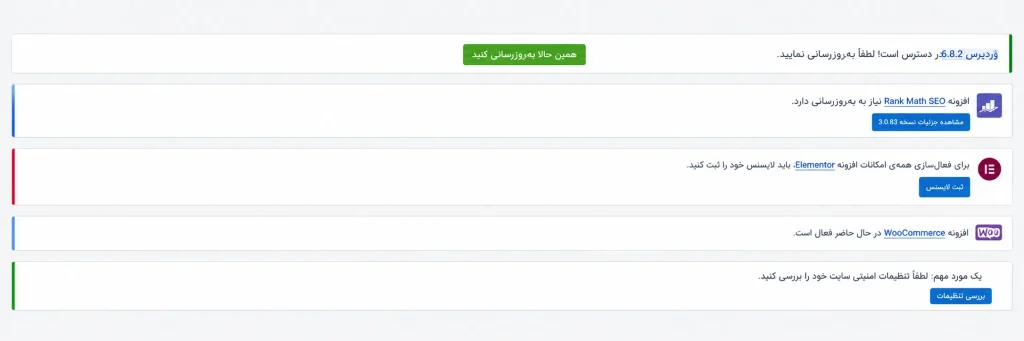
مثلاً:
- این افزونه رو به نسخه پرو ارتقا بده!
- اگه از افزونه راضی هستی، لطفاً بهمون ۵ ستاره بده!
- آموزش جدیدمون رو از دست نده!
- تنظیمات افزونه رو بررسی کن!
- نسخه جدید منتشر شده، همین الان آپدیت کن!
حالا تصور کن ۲۰ تا افزونه روی سایتت نصب کرده باشی! دیگه بهجای اینکه راحت کارت رو توی پیشخوان انجام بدی، باید از بین کلی پیام تبلیغاتی و اطلاعیه مختلف راهت رو پیدا کنی. 😅
📣 اینجا محل دیده شدن تبلیغ شماست کلیک کن AD
این اعلانهای مزاحم از کجا میان؟
وردپرس برای نمایش بسیاری از پیام های بخش مدیریت، هوکهای مشخصی داره. افزونهها و قالبها میتونن توابع نمایش اعلان خودشون رو به این هوکها متصل کنن تا پیامها بالای صفحات پیشخوان نمایش داده بشن.
دو مورد از هوکهای مهم برای این کار عبارتاند از:
admin_noticesall_admin_notices
ترفند ما چیه؟ بهجای اینکه دونهدونه افزونهها رو بررسی کنیم و دنبال راهی برای غیرفعال کردن اعلانهای هرکدوم بگردیم، میتونیم با چند خط کد، تمام تابعهایی رو که به این دو هوک متصل شدن حذف کنیم.
به همین سادگی! فقط کافیه کد رو به فایل functions.php قالب فرزندت اضافه کنی تا اعلانهایی که از این مسیرها نمایش داده میشن، دیگه اجرا نشن.
البته حواست باشه این روش همه پیامهای پیشخوان رو بدون استثنا حذف نمیکنه؛ اعلانهایی که از مسیرهای دیگه نمایش داده میشن، ممکنه همچنان باقی بمونن. پس بریم سراغ کد و ببینیم چطور میتونیم پیشخوان خلوتتری داشته باشیم.
کد حذف اعلان های مزاحم پیشخوان وردپرس
برای شروع، کد زیر رو کپی کن و در فایل functions.php قالب فرزند سایتت قرار بده. این کد، عملکرد هوکهای رایج نمایش اعلان در پیشخوان وردپرس رو پاک میکنه تا callbackهای متصل به اونها اجرا نشن.
چطور کد رو در functions.php قرار بدیم؟
اگه قبلاً با فایلهای قالب وردپرس کار نکردی، مراحل زیر رو انجام بده:
- وارد پیشخوان وردپرس شو.
- به مسیر نمایش ویرایشگر پروندههای قالب برو یا از طریق کنترلپنل هاست، فایل
functions.phpقالب فرزندت رو باز کن. - کد بالا رو در انتهای فایل قرار بده و تغییرات رو ذخیره کن.
- دوباره یکی از صفحات پیشخوان رو باز کن و ببین اعلانهای موردنظرت حذف شدن یا نه.
یه نکته مهم: بهتره تغییرات رو روی قالب فرزند انجام بدی تا با بهروزرسانی قالب اصلی از بین نرن.
جمعبندی؛ پیشخوان تمیز، ذهن آرام
خب رفیق، رسیدیم به آخر خط! با هم دیدیم که چطور با یه اسنیپت ساده و چند خط کد، میتونیم تمام اعلان های مزاحم پیشخوان وردپرس رو برای همیشه بدرقه کنیم. دیگه نه بنر تخفیف میبینی، نه هشدارهای تکراری؛ فقط یه محیط کار تمیز و آروم که توش میتونی رو کار اصلیت فوکوس کنی.
یادت نره: قبل از هر تغییری بکاپ بگیر، ترجیحاً از Code Snippets یا قالب فرزند استفاده کن و هر از گاهی یه سر به بهروزرسانیها بزن که چیزی از قلم نیفته.
تو این کار رو بلد شدی؛ به خودت افتخار کن!
اگه این مقاله برات مفید بود، لینکش رو برای اون رفیقی بفرست که هر روز داره اعلانهای پیشخوانش میجنگه!😁😅





اگر نکتهای درباره «چطور تمام اعلان های مزاحم پیشخوان وردپرس را حذف کنیم؟» دارید، در ادامه همین گفتگو با ما به اشتراک بگذارید. موضوع این مطلب در دسته «آموزش وردپرس» قرار دارد.
دیدگاه شما ثبت شد!
پس از بررسی و تایید مدیر نمایش داده خواهد شد
ارسال دیدگاه
1 دیدگاه
بسیار عالی و کاربردی سپاس از شما 😍