


وقتی به پنل وردپرس دسترسی نداری، از این در وارد شو! (اضافه کردن ادمین از دیتابیس)
اگر این مقاله رو داری میخونی، احتمالاً اوضاع در سایتت خوب نیست. صفحه لاگین وردپرس را جلویت میبینی، ایمیل و رمزت را میزنی، اما تو را به داخل راه نمیده! گزینه «فراموشی رمز عبور» رو هم امتحان کردهای، اما یا ایمیلی نمیاد یا با پیغام خطا روبهرو میشی. خلاصه اینکه هیچ جوره نمیتونی داخل پیشخوان وردپرس لاگین کنی. 😔
این یکی از تلخترین تجربههای یک مدیر سایته. فرقی نمیکنه هک شده باشی، رمزت رو گم کرده باشی، یا یک افزونه پنل رو قفل کرده باشه؛ در هر صورت نترس. قراره همین حالا، بدون نیاز به پشتیبانی و بدون دردسر، در عرض ۵ دقیقه مشکل رو با هم حل کنیم. ✌️
تنها چیزی که نیاز داری، دسترسی به سیپنل (cPanel) یا کنترل پنل هاستته؛ همون جایی که دیتابیس سایتت در اون قرار داره.
⚠️ یک پیشنیاز حیاتی: قبل از شروع، نکات ایمنی رو رعایت کن!
قبل از اینکه وارد محیط حساس دیتابیس بشی، یک قانون طلایی وجود داره: حتماً بکاپ بگیر! پایگاه داده قلب تپنده سایتت هست و کوچکترین اشتباه در اون، میتونه سایت رو کاملاً از کار بندازه. پس همین الان در هاست خودت یک نسخه پشتیبان (Export) کامل از دیتابیس تهیه کن.
🛠️ آموزش گام به گام اضافه کردن ادمین جدید از طریق phpMyAdmin
فرآیند ساخت ادمین در پایگاه داده شامل دو مرحله اصلیه: ابتدا کاربر رو تعریف میکنیم و سپس مجوزهای «مدیریت کل» رو بهش اختصاص میدیم.
📣 اینجا محل دیده شدن تبلیغ شماست کلیک کن AD
📍 قدم اول: ورود به قلمرو دیتابیس
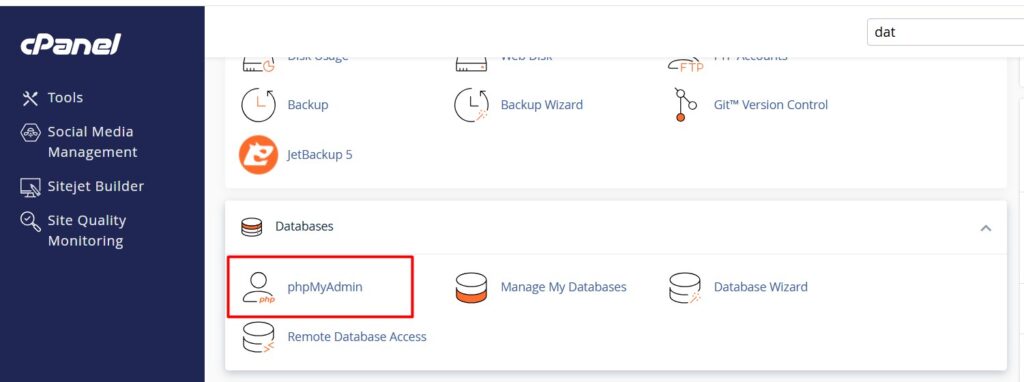
- وارد کنترلپنل هاست خود (cPanel یا DirectAdmin) بشو.
- در بخش Databases، روی ابزار قدرتمند phpMyAdmin کلیک کن.
- از ستون سمت چپ، روی نام دیتابیس متصل به سایتت کلیک کن تا لیست جداول (Tables) وردپرس نمایان بشه.
📍 قدم دوم: تعریف هویت کاربر در جدول wp_users 👤
حالا باید اطلاعات پایه کاربر جدید رو ثبت کنیم.
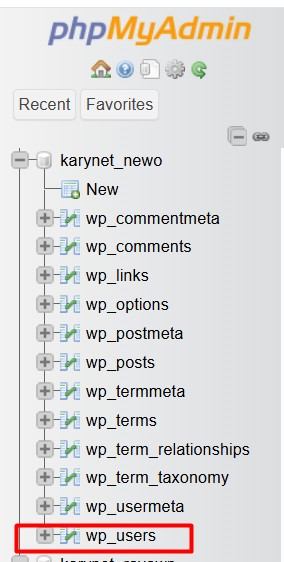
- در لیست جداول، روی جدول
wp_usersکلیک کن. (نکته: برای امنیت بیشتر، ممکنه پیشوند جداول سایت تو چیزی غیر ازwp_باشه، مثلاًsec_users. همون رو انتخاب کن). - از منوی بالای صفحه، روی تب Insert (درج) کلیک کن.
- فرم باز شده را دقیقاً با این مشخصات پر کن:
- ID (شناسه): یک عدد دلخواه و استفاده نشده وارد کن (مثلاً
999). این عدد را حتماً به خاطر بسپار. - user_login: نام کاربری دلخواهت را به انگلیسی بنویس (مثلاً
admin_rescue). - user_pass: رمز عبور قدرتمندی تعیین کن. 🚨 نکته فوقالعاده مهم: در همین سطر، از منوی کشویی ستون Function، حتماً گزینه MD5 را انتخاب کن! وردپرس رمزها را هش (Hash) میکنه؛ اگر این گزینه را انتخاب نکنی، رمزت کار نخواهد کرد.
- user_nicename: یک نام مستعار برای خودت بنویس.
- user_email: آدرس ایمیل معتبرت را وارد کن.
- user_registered: تاریخ و زمان فعلی را از تقویمِ کنار کادر انتخاب کن.
- user_status: عدد صفر
0را وارد کن.
- ID (شناسه): یک عدد دلخواه و استفاده نشده وارد کن (مثلاً
- روی دکمه Go در انتهای صفحه کلیک کن. تبریک میگم، هویت کاربر ساخته شد!

📍 قدم سوم: اعطای دسترسی مدیریت در جدول wp_usermeta 👑
کاربری که در مرحله قبل ساختی، هنوز هیچ مجوزی برای مدیریت سایت نداره. حالا باید اونو به عنوان مدیر کل معرفی کنیم.
- از ستون سمت چپ، این بار روی جدول
wp_usermetaکلیک کن. - مجدداً تب Insert رو انتخاب کن. در اینجا باید دو رکورد مجزا ثبت کنیم:
رکورد اول (تعریف نقش کاربری – Role):
- umeta_id: این فیلد رو خالی بگذار.
- user_id: همان عدد مرحله قبل رو وارد کن (مثلاً
999). - meta_key: دقیقاً بنویس:
wp_capabilities(اگر پیشوند جداولت متفاوته، اونو جایگزین کن. مثلاًsec_capabilities). - meta_value: این کد دقیق را کپی و پیست کن:
رکورد دوم (تعریف سطح دسترسی – Level): کمی پایینتر برو تا فرم دوم رو ببینی و اونو هم به این شکل پر کن:
- umeta_id: خالی بگذار.
- user_id: مجدداً همان شناسه (مثلاً
999). - meta_key: دقیقاً بنویس:
wp_user_level - meta_value: عدد
10را وارد کن.
در نهایت روی دکمه Go کلیک کن. کار تمامه! تو یک کاربر جدید با دسترسی مدیر کل ساختی 🎉
⚡ روش سریعتر برای حرفهایها: استفاده از کدهای SQL
اگه میخای تمام مراحل بالا رو در کمتر از ۱۰ ثانیه انجام بدی و نیازی به پر کردن دستی فرمها نداشته باشی، از کوئری SQL استفاده کن. وارد phpMyAdmin شو، دیتابیس خودت رو انتخاب کن، به تب SQL برو و کد زیر رو در کادر قرار بده (سپس دکمه Go رو بزن):
(💡 توجه: قبل از اجرای کد، حتماً مقادیر newadmin (نام کاربری)، yourpassword (رمز عبور) و your@email.com (ایمیلت) را در خطوط اول جایگزین کن.)
سخن پایانی
همانطور که دیدی، مسدود شدن دسترسی به سایت، پایان دنیا نیست. با تسلط بر ساخت ادمین جدید وردپرس از طریق دیتابیس، تو نهتنها سایتت رو از یک بحران جدی نجات دادی، بلکه مهارتهای فنی خودت رو هم به عنوان یک وبمستر ارتقا بخشیدی.
اقدام بعدی تو : همین حالا با اطلاعات اکانت جدیدی که ساختی وارد آدرس لاگین سایتت (wp-admin) بشو. پس از ورود موفقیتآمیز، بلافاصله به منوی «کاربران» برو، وضعیت اکانتهای قبلی رو بررسی کن، رمزهای مشکوک رو تغییر بده و افزونههای امنیتیات رو بروزرسانی کن تا دیگر در چنین تلهای نیفتی! 🛡️
اگر در مراحل انجام کار به مشکلی خوردی یا سوالی داشتی قسمت دیدگاه های این مقاله مختص همین چیزاست اونجا با هم حلش میکنیم . مرسی که تا پایان این پست آموزشی از رایا وردپرس منو با نگاه قشنگت همراهی کردی تا به


ارسال نظر ( 0 نظر تایید شده )