

فرض کن سایتت رو میخوای بسپری به یه متخصص سئو تا وضعیت سایتت رو بررسی کنه، مشکلاتش رو پیدا کنه و برای بهتر شدن رتبه صفحاتت توی گوگل برنامهریزی کنه. طبیعیه که برای انجام این کار، به اطلاعات سایتت توی گوگل سرچ کنسول نیاز داشته باشه.
حالا سؤال اینجاست: چطور باید بهش دسترسی بدی؟ باید رمز جیمیلت رو در اختیارش بذاری؟ میتونی مشخص کنی که فقط گزارشهای سایتت رو ببینه؟ اگه همکاریتون تموم شد، چطور دسترسیش رو قطع کنی؟
خبر خوب اینه که برای هیچکدوم از این کارها لازم نیست رمز حسابت رو به کسی بدی یا کنترل کامل سایتت رو واگذار کنی. گوگل سرچ کنسول این امکان رو بهت میده که افراد مختلف رو با سطح دسترسی مشخص به سایتت اضافه کنی و هر زمان که خواستی، دسترسیشون رو تغییر بدی یا حذف کنی.
توی این آموزش از رایا وردپرس قراره قدمبهقدم یاد بگیری چطور این کار رو انجام بدی؛ از اضافه کردن متخصص سئو به سرچ کنسول گرفته تا انتخاب سطح دسترسی مناسب و حذف دسترسی افراد بعد از پایان همکاری.
📣 اینجا محل دیده شدن تبلیغ شماست کلیک کن AD
گوگل سرچ کنسول چه کاربردی داره و چرا باید به دیگران دسترسی بدیم؟
اگه سایت داری و برات مهمه که از گوگل ورودی بگیری، احتمالاً اسم گوگل سرچ کنسول (Google Search Console) رو شنیدی یا قبلاً باهاش کار کردی.
این ابزار رایگان گوگل بهت کمک میکنه بفهمی سایتت توی نتایج جستوجو چه عملکردی داره، کاربرها با چه کلماتی وارد صفحاتت میشن، هر صفحه چقدر کلیک و نمایش گرفته و آیا گوگل برای پیدا کردن یا ایندکس کردن صفحات سایتت مشکلی داره یا نه.
حالا فرض کن برای سئوی سایتت با یه متخصص همکاری میکنی. این شخص برای بررسی وضعیت کلمات کلیدی، پیدا کردن مشکلات ایندکس و تحلیل عملکرد صفحات، به اطلاعات سرچ کنسول نیاز داره.
اینجاست که باید بهش دسترسی بدی.
البته یه نکته مهم وجود داره: برای دسترسی دادن به سرچ کنسول، لازم نیست رمز جیمیل یا حساب گوگل خودت رو در اختیار کسی بذاری. کافیه ایمیل حساب گوگل اون شخص رو به سایت اضافه کنی و مشخص کنی چه سطح دسترسیای داشته باشه.
برای ورود به پنل، از لینک رسمی Google Search Console استفاده کن.
انواع سطح دسترسی در گوگل سرچ کنسول؛ کدوم گزینه رو انتخاب کنیم؟
قبل از اینکه کاربر جدیدی رو به سرچ کنسول اضافه کنی، بهتره با سطح دسترسیها آشنا بشی. چون قرار نیست به هر کسی که میخواد آمار سایتت رو ببینه، دسترسی کامل بدی!

گوگل سرچ کنسول سه سطح اصلی دسترسی داره: Owner، Full و Restricted.
| سطح دسترسی | چه کاری میتونه انجام بده؟ | مناسب برای |
|---|---|---|
| Owner | مدیریت کامل Property، اطلاعات و کاربران | صاحب سایت یا مدیر اصلی |
| Full | مشاهده تمام دادهها و انجام بعضی اقدامات | متخصص سئو یا مدیر فنی مورد اعتماد |
| Restricted | مشاهده بیشتر گزارشها با محدودیت در انجام اقدامات | همکار یا فردی که فقط باید اطلاعات رو بررسی کنه |
۱. دسترسی Owner؛ برای کسی که مدیریت کامل میخواد
اگه به یه نفر دسترسی Owner بدی، اختیارات مدیریتی بیشتری نسبت به کاربران عادی خواهد داشت. این سطح برای کسی مناسبه که واقعاً مسئول مدیریت سرچ کنسول و دسترسیهای سایتته.
مثلاً اگه خودت صاحب سایت هستی، بهتره مالکیت رو حفظ کنی و بدون نیاز واقعی، این سطح دسترسی رو به افراد دیگه ندی.
یه نکته مهم هم اینه که Owner دو نوع داره:
- Verified Owner: کسی که مالکیتش رو با روشی مثل ثبت DNS یا بارگذاری فایل HTML تأیید کرده.
- Delegated Owner: کسی که مالکیت رو از طریق مالک دیگهای دریافت کرده و لزوماً روش تأیید مالکیت مستقلی نداره.
این تفاوت موقع حذف دسترسی اهمیت زیادی پیدا میکنه.
۲. دسترسی Full؛ انتخاب مناسب برای متخصص سئو
فرض کن متخصص سئویی که باهاش همکاری میکنی، قراره گزارشهای سایت رو بررسی کنه، وضعیت صفحات رو تحلیل کنه و بعضی اقدامات مجاز رو انجام بده.
در چنین شرایطی، دسترسی Full معمولاً انتخاب مناسبیه. این سطح امکان مشاهده تمام دادههای سرچ کنسول و انجام برخی اقدامات رو فراهم میکنه، اما به معنی داشتن تمام اختیارات مالک نیست.
پس اگه متخصص سئو به دسترسی گسترده نیاز داره ولی قرار نیست مدیریت کامل کاربران و مالکیت رو بر عهده بگیره، این گزینه رو در نظر بگیر.
۳. دسترسی Restricted؛ برای مشاهده گزارشها
این گزینه بیشتر به درد زمانی میخوره که میخوای شخصی فقط اطلاعات سایت رو بررسی کنه.
مثلاً فرض کن یه همکار داری که باید تعداد کلیکها، نمایشها و عبارتهای جستوجوی سایت رو بررسی کنه و گزارشش رو بهت تحویل بده. در این شرایط، معمولاً نیازی نیست دسترسی کامل بهش بدی.
پیشنهاد رایا وردپرس: قبل از انتخاب سطح دسترسی، مشخص کن شخص قراره دقیقاً چه کاری انجام بده. برای مشاهده گزارشها، Restricted رو بررسی کن؛ برای همکاری تخصصی سئو، Full معمولاً کافیه. دسترسی Owner رو هم فقط در صورت نیاز و یا انتقال مالکیت سایت بده
آموزش دسترسی دادن به گوگل سرچ کنسول؛ قدمبهقدم
حالا بریم سراغ بخش اصلی آموزش. فرض کن یه متخصص سئو پیدا کردی و میخوای دسترسی سایتت رو در اختیارش بذاری. برای این کار فقط چند مرحله ساده پیش رو داری.
مرحله اول: وارد گوگل سرچ کنسول شو
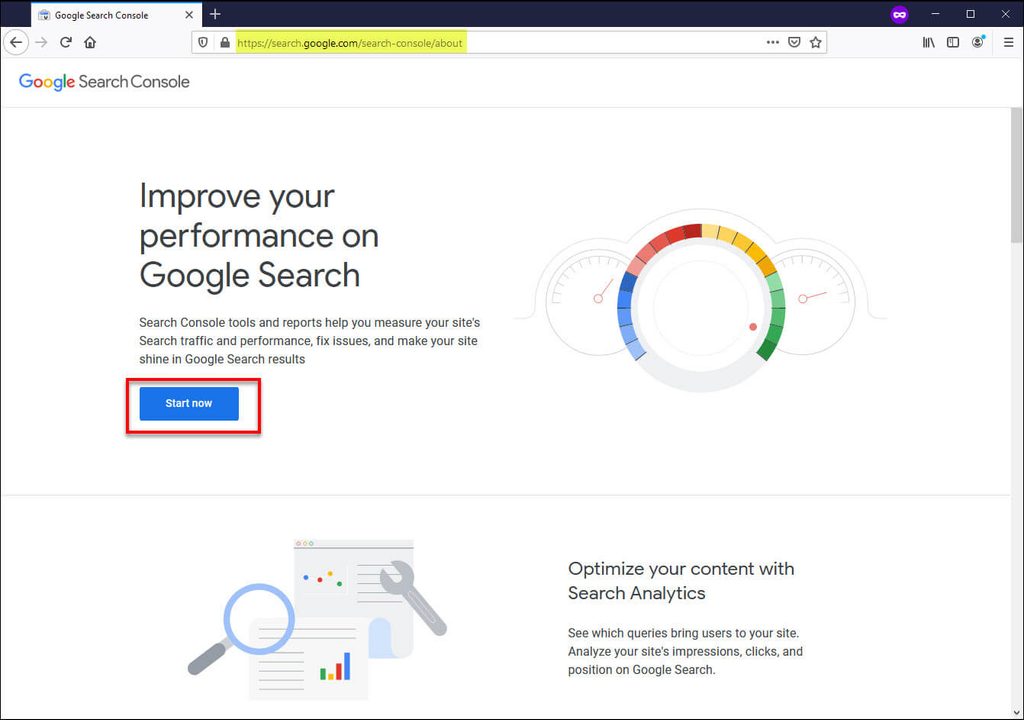
اول وارد سایت Google Search Console شو و با حساب گوگلی وارد شو که مالکیت یا مجوز مدیریتی لازم برای سایت رو داره.
اگه چند سایت رو مدیریت میکنی، از فهرست Propertyها، همون سایتی رو انتخاب کن که میخوای دسترسیش رو به متخصص سئو بدی.
حواست باشه: اگه برای سایتت چند Property تعریف شده، مثل Property دامنه و Property مربوط به یه پیشوند URL، مطمئن شو همون موردی رو انتخاب کردی که اطلاعاتش باید در اختیار کاربر قرار بگیره.
مرحله دوم: وارد تنظیمات شو
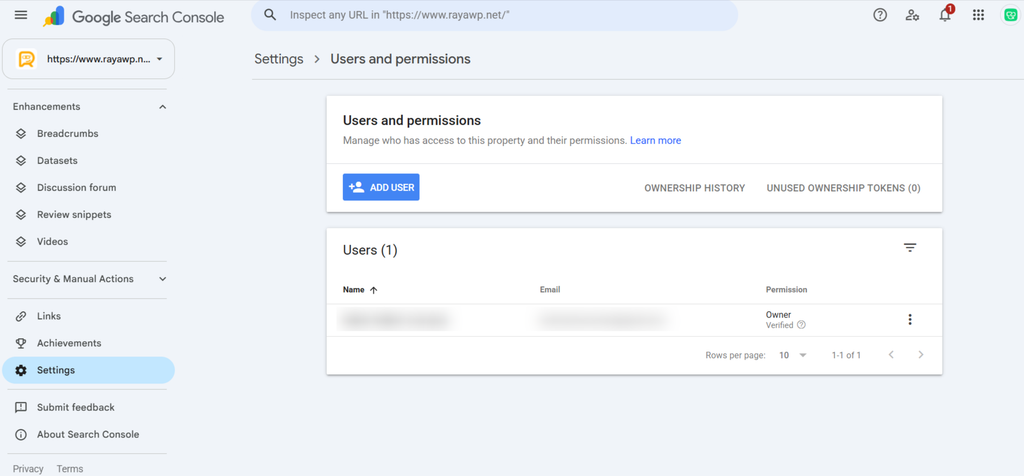
بعد از ورود به سرچ کنسول، از منوی کناری روی گزینه Settings (تنظیمات) کلیک کن.
توی این بخش، گزینهای با عنوان Users and permissions (کاربران و مجوزها) میبینی. واردش شو تا فهرست افرادی رو که به این Property دسترسی دارن، مشاهده کنی.
اگه گزینه افزودن کاربر رو نمیبینی، نگران نباش؛ پایینتر توضیح میدم چرا این اتفاق میافته و چطور میتونی مشکل رو برطرف کنی.
مرحله سوم: روی Add user کلیک کن
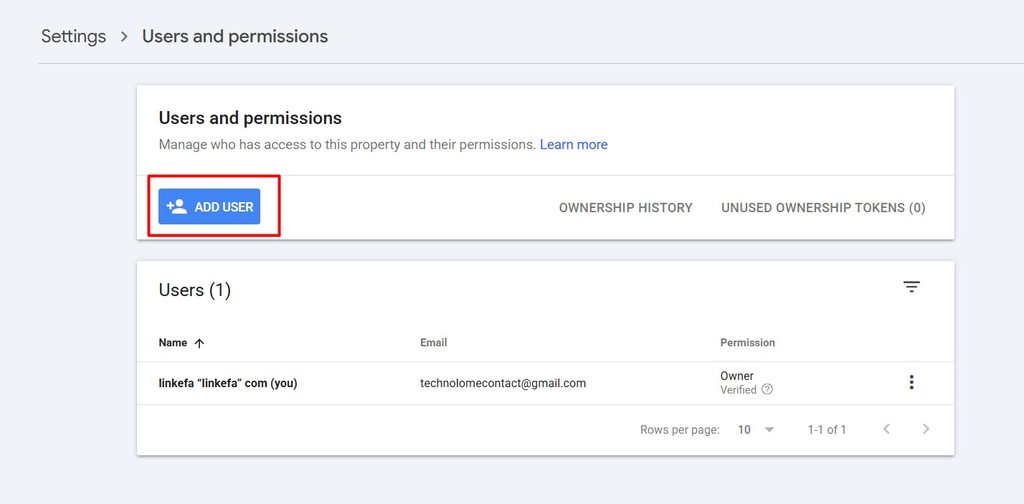
توی صفحه Users and permissions، گزینه Add user (افزودن کاربر) رو پیدا کن و روش کلیک کن.
حالا باید ایمیل شخصی رو وارد کنی که میخوای به سرچ کنسول اضافه بشه.
مرحله چهارم: ایمیل متخصص سئو رو وارد کن
ایمیل حساب گوگل متخصص سئو رو توی کادر مربوطه بنویس.
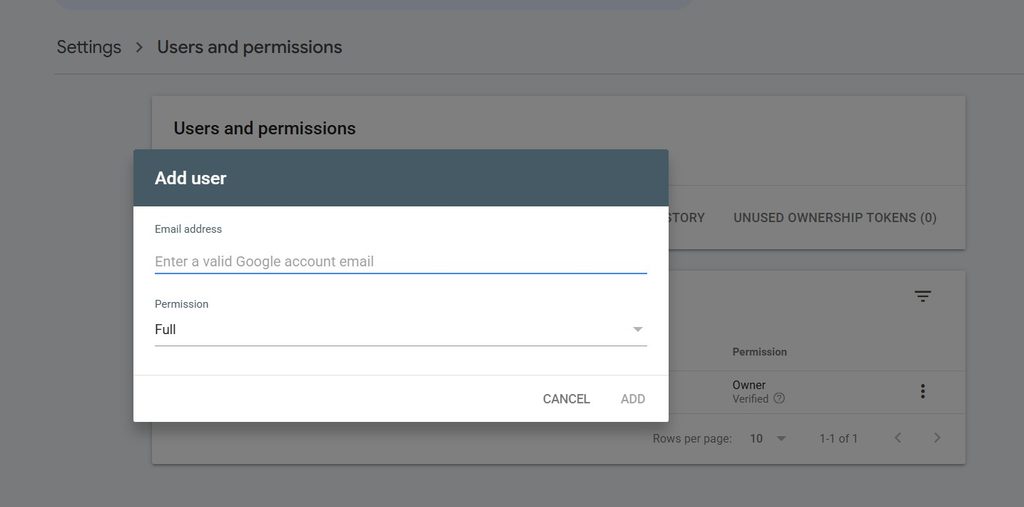
اینجا یه نکته مهم وجود داره: ایمیل رو دقیق وارد کن. اگه حتی یه حرف رو اشتباه بنویسی، ممکنه دسترسی رو به شخص دیگهای بدی یا کاربر نتونه وارد پنل بشه.
مرحله پنجم: سطح دسترسی رو انتخاب کن
حالا باید مشخص کنی کاربر چه مجوزی داشته باشه.
در قسمت Permission، گزینه موردنظرت رو انتخاب کن:
- Owner: برای مدیریت کامل و اختیارات مالکیت
- Full: برای مشاهده تمام دادهها و انجام برخی اقدامات
- Restricted: برای مشاهده اطلاعات با محدودیت در انجام اقدامات
اگه متخصص سئو قراره گزارشها رو بررسی کنه و کارهای تخصصی مربوط به سئو رو انجام بده، معمولاً Full گزینه مناسبیه. البته انتخاب نهایی باید بر اساس وظایف واقعی اون شخص باشه.
مرحله ششم: دسترسی رو ثبت کن
بعد از وارد کردن ایمیل و انتخاب سطح دسترسی، روی گزینه Add (افزودن) کلیک کن تا تغییرات ثبت بشن.
اگه همهچیز درست انجام شده باشه، کاربر به فهرست دسترسیهای Property اضافه میشه.
برای اطمینان، از متخصص سئو بخواه با حساب گوگل خودش وارد سرچ کنسول بشه و بررسی کنه که سایت موردنظر توی فهرست سایتهاش نمایش داده میشه یا نه.
تموم شد! حالا متخصص سئو میتونه با حساب خودش و در محدوده دسترسیای که براش تعیین کردی، به اطلاعات سایتت دسترسی داشته باشه.
چطور سطح دسترسی کاربر رو تغییر بدیم؟
فرض کن همکاری با یه متخصص سئو رو شروع کردی و اول فقط دسترسی Restricted بهش دادی. بعد از مدتی متوجه میشی که برای انجام کارهاش به دسترسی بیشتری نیاز داره.
لازم نیست حتماً کاربر رو حذف کنی و از اول اضافهاش کنی. اگه سطح دسترسی اون قابل تغییره، میتونی از همین بخش مجوزش رو ویرایش کنی.
مراحل کار:
- وارد گوگل سرچ کنسول شو.
- پراپرتی موردنظرت رو انتخاب کن.
- از منوی کناری وارد Settings شو.
- روی Users and permissions کلیک کن.
- منوی سهنقطه کنار نام کاربر رو باز کن.
- گزینه Change permissions (تغییر مجوزها) رو انتخاب کن.
- سطح دسترسی جدید رو مشخص کن و تغییرات رو ذخیره کن.
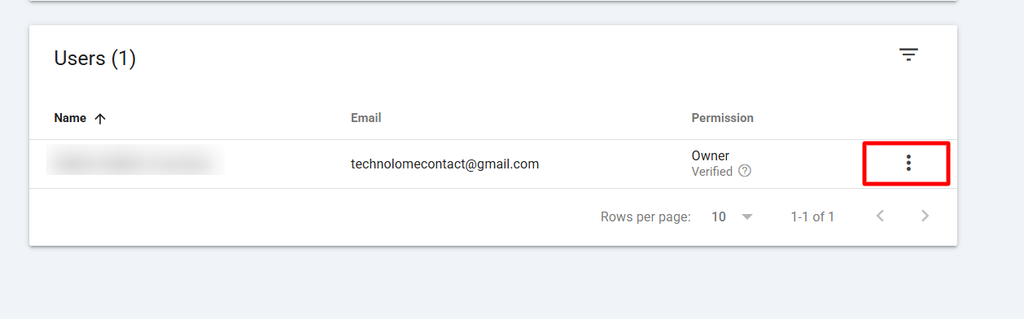
به همین راحتی میتونی سطح دسترسی کاربران رو مدیریت کنی.
فقط یادت باشه که امکان تغییر مجوز همه کاربران به یک شکل نیست. برای مثال، سطح دسترسی Verified Owner رو نمیشه از همین منوی معمولی به Full یا Restricted تغییر داد.
آموزش حذف دسترسی از گوگل سرچ کنسول
حالا فرض کن همکاری با متخصص سئو تموم شده یا دیگه نمیخوای یه شخص به اطلاعات سایتت دسترسی داشته باشه. توی این شرایط بهتره دسترسیش رو حذف کنی.
حذف دسترسی باعث پاک شدن سایت از گوگل یا حذف اطلاعات سرچ کنسول نمیشه؛ فقط مجوز اون شخص برای دسترسی به Property رو قطع میکنه.
مراحل حذف دسترسی کاربر
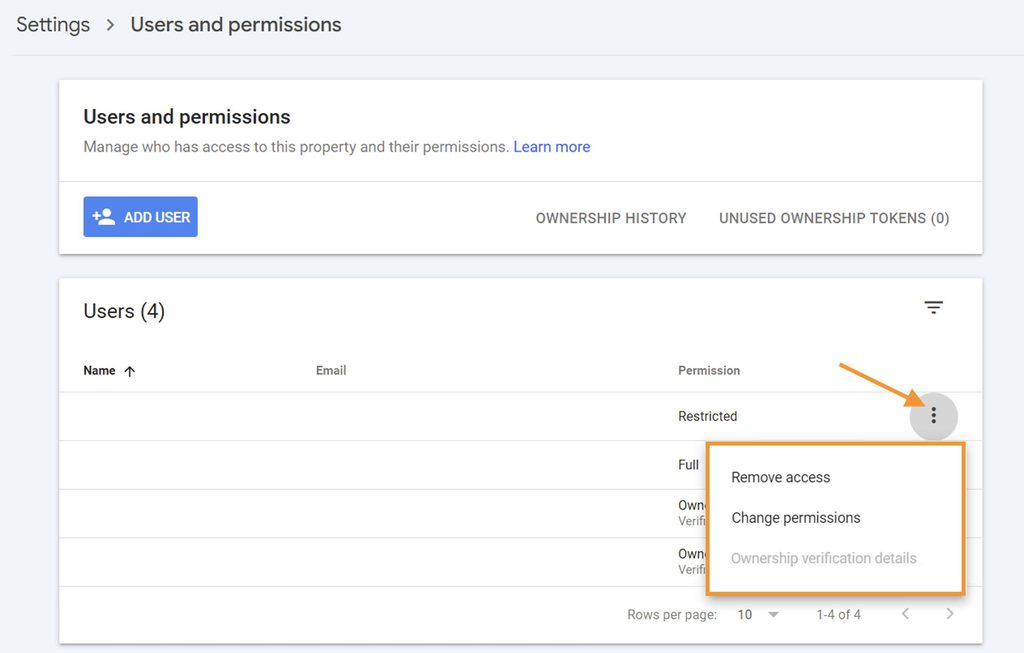
مرحله اول: وارد گوگل سرچ کنسول شو.
مرحله دوم: سایت موردنظرت رو از فهرست Propertyها انتخاب کن.
مرحله سوم: وارد Settings و بعد Users and permissions شو.
مرحله چهارم: کاربری رو که میخوای حذف کنی، توی فهرست پیدا کن.
مرحله پنجم: روی منوی سهنقطه کنار نامش کلیک کن و گزینه Remove access (حذف دسترسی) رو انتخاب کن.
مرحله ششم: اگه پنجره تأیید نمایش داده شد، حذف دسترسی رو تأیید کن.
به همین سادگی، دسترسی کاربر حذف میشه.
قبل از تأیید نهایی، حتماً ایمیل فرد رو بررسی کن تا دسترسی شخص اشتباهی رو حذف نکنی.
یه نکته مهم درباره حذف دسترسی متخصص سئو
اگه فقط میخوای همکاری با یه متخصص سئو رو تموم کنی و اون کاربر معمولی یا مالک تفویضشده باشه، حذف دسترسی از همین بخش معمولاً کافیه.
اما اگه اون شخص Verified Owner باشه، موضوع کمی فرق میکنه. در این حالت باید توکنهای تأیید مالکیتش رو هم بررسی کنی؛ چون باقی موندن این توکنها ممکنه بهش اجازه بده دوباره مالکیتش رو تأیید کنه.
حذف دسترسی مالک تأییدشده؛ نکتهای که نباید ازش غافل بشی
این قسمت رو با دقت بخون، مخصوصاً اگه مدیریت سایت رو از شخص یا شرکت دیگهای تحویل گرفتی.
فرض کن قبلاً یه شرکت سئو مدیریت سایتت رو بر عهده داشته و یکی از اعضای اون شرکت با روش تأیید مالکیت، Verified Owner سرچ کنسول شده. حالا همکاریتون تموم شده و میخوای دسترسیش رو قطع کنی.
اگه فقط نام اون شخص رو از فهرست کاربران حذف کنی ولی توکن تأیید مالکیتش همچنان باقی بمونه، ممکنه بتونه دوباره مالکیتش رو تأیید کنه.
برای همین، باید علاوه بر حذف دسترسی، وضعیت توکنهای مالکیت رو هم بررسی کنی.
مراحل کلی کار به این صورته:
- وارد بخش Settings و سپس Users and permissions شو.
- مالک تأییدشده موردنظر رو از فهرست حذف کن.
- توکنهای تأیید مالکیت مربوط به اون شخص رو بررسی کن.
- اگه توکن مرتبطی باقی مونده، اون رو از محل مربوط به روش تأیید مالکیت حذف کن.
- بخش Unused ownership tokens (توکنهای مالکیت استفادهنشده) رو هم بررسی کن و در صورت وجود توکن مرتبط، اون رو حذف کن.
- اگه گوگل گزینه تأیید حذف رو نمایش داد، مراحل رو کامل کن.
ممکنه بسته به روشی که شخص برای تأیید مالکیت استفاده کرده، لازم باشه توکن رو از DNS، فایل HTML یا محل دیگری که برای تأیید مالکیت استفاده شده حذف کنی.
هشدار مهم: قبل از حذف Verified Owner مطمئن شو مالک تأییدشده دیگری برای سایت وجود داره یا خودت روش معتبر و فعالی برای تأیید مالکیت داری. حذف اشتباه توکنها ممکنه باعث از دست رفتن دسترسی مالکیت بشه.
برای مشاهده جزئیات رسمی، راهنمای مدیریت مالکان، کاربران و مجوزها در گوگل سرچ کنسول رو بخون.
مشکلات رایج هنگام دسترسی دادن به گوگل سرچ کنسول
گاهی همه مراحل رو درست انجام میدی، اما باز هم گزینهای رو پیدا نمیکنی یا با خطا مواجه میشی. قبل از اینکه فکر کنی مشکلی جدی وجود داره، موارد زیر رو بررسی کن.
چرا گزینه Add user رو نمیبینم؟
یکی از دلایل رایج اینه که حسابی که باهاش وارد شدی، مجوز لازم برای مدیریت کاربران رو نداره.
برای اضافه کردن کاربر، باید مالک Property باشی. اگه با دسترسی Full یا Restricted وارد شده باشی، نمیتونی مثل مالک، کاربر جدید اضافه کنی.
در این شرایط باید از مالک فعلی بخوای خودش کاربر رو اضافه کنه یا وضعیت مالکیت و مجوزهای حساب رو بررسی کنه.
چرا ایمیل کاربر پذیرفته نمیشه؟
اول از همه، آدرس ایمیل رو بررسی کن. ممکنه یه حرف رو اشتباه وارد کرده باشی یا آدرس به حساب گوگل معتبری متصل نباشه.
اگه از درست بودن ایمیل مطمئنی، پیام خطای نمایشدادهشده رو بررسی کن تا مشخص بشه مشکل از حساب کاربره یا مجوزهای Property.
چرا کاربر اضافه شده ولی سایت رو نمیبینه؟
چند مورد رو بررسی کن:
- آیا کاربر با همون حساب گوگلی وارد شده که دسترسی براش تعریف کردی؟
- آیا Property درست رو انتخاب کردی؟
- آیا اضافه شدن کاربر با موفقیت ثبت شده؟
- آیا کاربر صفحه رو تازهسازی کرده یا دوباره وارد حسابش شده؟
اگه مشکل همچنان ادامه داشت، از حساب مالک وضعیت کاربر رو بررسی کن.
چرا نمیتونم سطح دسترسی مالک رو تغییر بدم؟
اگه کاربر موردنظر Verified Owner باشه، امکان تغییر سطح دسترسی اون از طریق منوی معمول Change permissions وجود نداره.
در این شرایط باید وضعیت تأیید مالکیت و روشهایی رو که برای اثبات مالکیت استفاده شده، بررسی کنی.
اگه متخصص سئو به سایت دسترسی داشته باشه، میتونه مالک سایت بشه؟
دسترسی Full بهخودیخود به معنی مالک بودن نیست. با این حال، مدیریت مالکیت موضوع جداگانهایه و باید مراقب باشی که افراد از طریق روشهای تأیید مالکیت، دسترسی مالکانه ناخواسته به دست نیارن.
اگه مالک ناشناسی رو در فهرست میبینی، فقط به حذف نامش اکتفا نکن و روشهای تأیید مالکیت رو هم بررسی کن.
چند نکته امنیتی که موقع مدیریت دسترسیها باید رعایت کنی
برای اینکه مدیریت سرچ کنسول برات دردسر درست نکنه، این چند نکته رو همیشه در نظر داشته باش:
- رمز جیمیلت رو به کسی نده. هر شخص باید با حساب گوگل خودش وارد بشه.
- دسترسی اضافه نده. اگه یه نفر فقط گزارشها رو بررسی میکنه، لزوماً نیازی به Owner بودن نداره.
- بعد از پایان همکاری، دسترسیها رو بررسی کن. دسترسی متخصصها یا شرکتهایی رو که دیگه باهات کار نمیکنن، حذف کن.
- مالکهای تأییدشده رو جدی بگیر. هنگام حذف اونها، توکنهای مالکیت رو هم بررسی کن.
- هر چند وقت یک بار فهرست کاربران رو بررسی کن. بهتره بدونی چه کسانی به اطلاعات سایتت دسترسی دارن.
اگه میخوای درباره ابزارهای گوگل برای بررسی و بهبود وضعیت سایت بیشتر بدونی، میتونی از مستندات Google Search Central هم استفاده کنی. برای آشنایی بیشتر با مفهوم سئو نیز مقاله بهینهسازی موتور جستوجو در ویکیپدیا میتونه نقطه شروع خوبی باشه.
سؤالات متداول درباره دسترسی دادن به گوگل سرچ کنسول
آیا برای دسترسی دادن به سرچ کنسول باید رمز جیمیل رو بدم؟
نه! کافیه ایمیل حساب گوگل فرد رو به Property اضافه کنی و سطح دسترسی مناسب رو براش انتخاب کنی. هر شخص با حساب خودش وارد میشه.
برای متخصص سئو چه سطح دسترسیای مناسبه؟
در بیشتر همکاریهای سئو، سطح Full گزینه مناسبیه؛ چون متخصص میتونه تمام دادههای سرچ کنسول رو مشاهده کنه و برخی اقدامات مجاز رو انجام بده. اگه فقط به مشاهده گزارشها نیاز داره، Restricted رو در نظر بگیر.
چطور دسترسی متخصص سئو رو حذف کنم؟
وارد سرچ کنسول شو، از مسیر Settings > Users and permissions کاربر موردنظر رو پیدا کن، منوی سهنقطه رو باز کن و Remove access رو انتخاب کن. اگه شخص Verified Owner بوده، توکنهای مالکیتش رو هم بررسی کن.
آیا حذف دسترسی باعث حذف سایت از گوگل میشه؟
خیر. حذف دسترسی فقط مجوز اون شخص رو برای دسترسی به Property قطع میکنه و بهخودیخود باعث حذف سایت از نتایج گوگل یا پاک شدن دادههای سرچ کنسول نمیشه.
آیا دسترسی دادن به سرچ کنسول باعث افزایش رتبه سایت میشه؟
خیر. صرفاً اضافه کردن یک کاربر رتبه سایت رو تغییر نمیده. این کار به متخصص سئو کمک میکنه اطلاعات سایت رو بررسی کنه و بر اساس دادهها، مشکلات و فرصتهای بهبود رو شناسایی کنه.
آیا میتونم دسترسی مالک تأییدشده رو به Full تغییر بدم؟
نه، نمیتونی سطح دسترسی Verified Owner رو از منوی معمولی به Full یا Restricted تغییر بدی. اگه میخوای دسترسیش رو قطع کنی، باید فرایند حذف مالک تأییدشده و توکنهای مربوط به مالکیت رو بررسی کنی.
جمعبندی
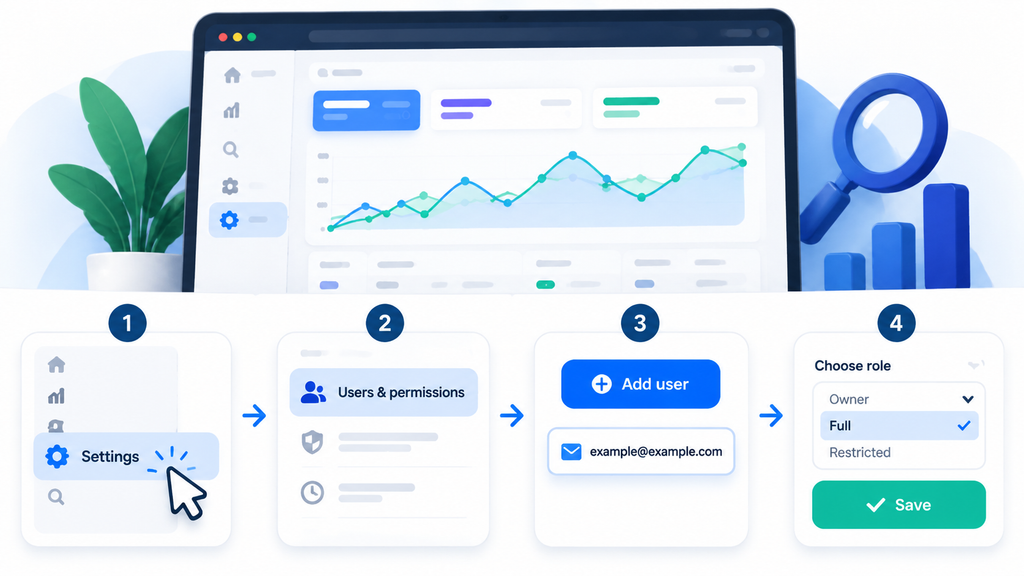
حالا دیگه میدونی چطور دسترسی گوگل سرچ کنسول رو به یه متخصص سئو یا همکارت بدی، سطح دسترسیش رو تغییر بدی و در صورت نیاز، دسترسیش رو حذف کنی.
کافیه وارد سرچ کنسول بشی، از بخش Settings به Users and permissions بری، روی Add user کلیک کنی و ایمیل شخص موردنظر رو همراه با سطح دسترسی مناسب ثبت کنی.
برای حذف دسترسی هم همین مسیر رو دنبال کن و از منوی کنار نام کاربر، گزینه Remove access رو انتخاب کن.
فقط یادت باشه اگه با Verified Owner سروکار داری، باید توکنهای تأیید مالکیت رو هم بررسی کنی.
حرف آخر رایا وردپرس: برای همکاری با متخصص سئو، لازم نیست کنترل حساب گوگل خودت رو در اختیار کسی بذاری. دسترسی مناسب رو تعریف کن، مدیریت مالکیت رو برای خودت نگه دار و هر زمان همکاری تموم شد، مجوزهای غیرضروری رو حذف کن.




نظر شما میتواند به کاملتر شدن این مطلب کمک کند؛ دیدگاه خود را با ما به اشتراک بگذارید. موضوع این مطلب در دسته «سئو» قرار دارد.
دیدگاه شما ثبت شد!
پس از بررسی و تایید مدیر نمایش داده خواهد شد
هنوز دیدگاهی ثبت نشده است!
اولین نفری باشید که برای این مطلب دیدگاه مینویسد.